Menghapus domain adalah salah satu cara menyingkirkan domain-domain kita yang kurang potensial ataupun sudah tidak terpakai lagi. Daripada mengganggu tampilan dashboard lebih baik kita bersihkan sampah domain ini. Menghapus atau delete domain adalah salah satu pilihan terakhir dan opsi ini ada di dashboard godaddy.
Tampilkan postingan dengan label godaddy. Tampilkan semua postingan
Tampilkan postingan dengan label godaddy. Tampilkan semua postingan
20 Maret 2016
25 Desember 2011
Jual beli domain di TDNAM

16 Oktober 2011
Google, Twitter dan Godaddy membuat domain .CO

Ada kabar terbaru dari dunia domain .CO yaitu google, twitter dan godaddy yang ternyata juga telah memanfaatkan domain .co untuk salah satu pengembangan web nya. Untuk domain google di alamat g.co, untuk twitter di alamat t.co dan godaddy di alamat x.co. Kabar ini tentu cukup menggembirakan untuk para spekulator domain .CO karena akhirnya raksasa internet di dunia maya ini mulai mempertimbangkan pemakaian domain .co. Namun, ...
28 Mei 2011
Cara memasukkan coupon godaddy
Teringat pertanyaan seorang teman tentang cara memasukkan kupon godaddy, baiklah saya coba jelaskan bagaimana cara untuk memasukkan kupon godaddy. Untuk pertama kali, coba kita googling dulu beberapa situs yang mencantumkan tentang coupon godaddy. Biasanya coupon godaddy bisa ditawarkan bervariasi dari mulai domain COM, NET, ORG, INFO, BIZ, CO dan domain-domain lainnya. Bahkan adapula coupon godaddy untuk webhosting di godaddy.
01 September 2010
Backorder domain godaddy mengecewakan
Setelah mencoba backorder domain di godaddy untuk mendapatkan nama domain yang akan cukup bagus menurut saya dan akan expired, akhirnya saya coba untuk backorder beberapa domain melalui godaddy. Namun alangkah kecewanya ketika beberapa kali backorder domain melalui godaddy selalu mengalami kegagalan backorder. Dari satu kredit backorder yang saya miliki tidak mempan untuk backorder domain yang saya inginkan. Setelah baca-baca beberapa tulisan rekan-rekan yang juga menulis tentang backorder di godaddy ini ternyata memang backorder godaddy ini kurang bagus. Bahkan ada rekan orang internasional yang kecewa membeli 18 kredit backorder di godaddy ini dan hasilnya tidak ada satupun yang berhasil.
23 Mei 2010
Backorder domain di godaddy

16 Agustus 2009
Cara membeli domain di godaddy
Banyak tempat sebenarnya untuk kita bisa beli domain baik lokal maupun non-lokal namun salah satu tempat yang saya sukai untuk beli domain seperti banyak saya sebutkan sebelumnya adalah di godaddy. Banyak juga saya lihat temen-teman yang mampir ke blog ini dengan kata kunci “beli domain di godaddy” namun mungkin tidak menemukan postingan saya tentang godaddy, baiklah, kalau begitu saya coba share cara beli domain di godaddy ini. Sebelumnya kita perlu mengetahui dulu beberapa hal yang penting sebelum kita ingin beli domain di godaddy yaitu :
a. Situs godaddy sangat berat, jadi diperlukan koneksi internet yang cukup bagus untuk login dan melalui step by step pembelian domain di godaddy. Usahakan cari waktu ketika pemakaian internet di kota anda sedang tidak sibuk, ok.
b. Gunakan browser yang javascript friendly, seperti google chrome atau firefox. Jangan pakai opera browser karena akan banyak menu godaddy javascript yang tidak akan muncul.
c. Untuk membeli domain di godaddy kita memerlukan jenis pembayaran seperti paypal. Setidaknya kita harus punya uang di paypal untuk membeli domain di godaddy ini ok.
Nah bila sudah siap maka anda bisa melanjutkan ke step ini :
a. Lakukan search nama domain di godaddy. Misalkan kita mau membeli domain dengan nama contoh1.com maka lakukan search seperti ini dan hilangkan www dari depan domain tersebut.
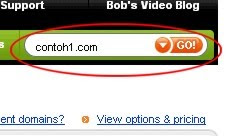
b. Kalau domain masih ada atau “available” maka langsung saja kita klik ke “add and proceed to checkout”

c. Kadang banyak tawaran di godaddy sebelum menuju halaman pembayaran, klik saja no thanks. Seperti gambar dibawah.

d. Lalu selanjutnya kita kan menemukan menu seperti dibawah ini, pilih lama tahun kita akan menyewa domainnya.

e. Untuk tawaran-tawaran lainnya sebaiknya tidak perlu kita ambil dulu nanti juga bisa, "no thanks I'm ready to check out" dan "continue".

f. Akhirnya kita akan menemukan menu “review your shopping cart”. Disini akan kita lihat nama domain dan lamanya kita akan menyewa domain, satuannya dalam tahun.

g. Selanjutnya kita menuju halaman shopping cart yang dibawah, cari “select payment method”.

h. Untuk pembeli baru pilih “paypal” dan untuk yang sudah pernah beli pilih “paypal account files on godaddy”.
i. Pilih “paypal” saja untuk pembeli baru. Centang “I have read and aggree term” dua-duanya.

j. Lalu pilih continue with checkout.
k. Setelah itu akan muncul menu “secure checkout” , cari dan klik “place your order”.

l. Kemudian anda akan menuju step login ke paypal beberapa tahap. Disini saya tidak bisa mengambil screenshotnya karena paypal saya sudah tercantum di godaddy. Untuk para pembeli yang baru pertama kali harus lewat tahap ini dulu, ikuti saja caranya sangat mudah.
m. Bila tahap ini sudah dilalui maka lanjutkan sampai menemukan menu verifikasi secure checkout seperti gambar dibawah. Lalu masukkan access code seperti pada gambar yang muncul disini “7601”.

n. Ini adalah tahap terakhir, jadi pembelian telah selesai dan anda sudah mendapat domain yang anda inginkan. Bisa ditemui di menu home awal atau domain manager.
Untuk pengalaman saya sendiri waktu pertama kali beli domain di godaddy saya sempat tidak berhasil, tapi ketika saya ulangi lagi ternyata waktu itu saya belum sampai ke tahapan access code. Untuk kedua kali dicoba akhirnya bisa juga beli domain di godaddy. Di godaddy semua tahap serba instant jadi tidak ada customer service yang memandunya, kita harus coba-coba sendiri.
Ok mungkin sekian saja postingan kali ini mudah-mudahan dapat bermanfaat.
a. Situs godaddy sangat berat, jadi diperlukan koneksi internet yang cukup bagus untuk login dan melalui step by step pembelian domain di godaddy. Usahakan cari waktu ketika pemakaian internet di kota anda sedang tidak sibuk, ok.
b. Gunakan browser yang javascript friendly, seperti google chrome atau firefox. Jangan pakai opera browser karena akan banyak menu godaddy javascript yang tidak akan muncul.
c. Untuk membeli domain di godaddy kita memerlukan jenis pembayaran seperti paypal. Setidaknya kita harus punya uang di paypal untuk membeli domain di godaddy ini ok.
Nah bila sudah siap maka anda bisa melanjutkan ke step ini :
a. Lakukan search nama domain di godaddy. Misalkan kita mau membeli domain dengan nama contoh1.com maka lakukan search seperti ini dan hilangkan www dari depan domain tersebut.

b. Kalau domain masih ada atau “available” maka langsung saja kita klik ke “add and proceed to checkout”

c. Kadang banyak tawaran di godaddy sebelum menuju halaman pembayaran, klik saja no thanks. Seperti gambar dibawah.

d. Lalu selanjutnya kita kan menemukan menu seperti dibawah ini, pilih lama tahun kita akan menyewa domainnya.

e. Untuk tawaran-tawaran lainnya sebaiknya tidak perlu kita ambil dulu nanti juga bisa, "no thanks I'm ready to check out" dan "continue".

f. Akhirnya kita akan menemukan menu “review your shopping cart”. Disini akan kita lihat nama domain dan lamanya kita akan menyewa domain, satuannya dalam tahun.

g. Selanjutnya kita menuju halaman shopping cart yang dibawah, cari “select payment method”.

h. Untuk pembeli baru pilih “paypal” dan untuk yang sudah pernah beli pilih “paypal account files on godaddy”.
i. Pilih “paypal” saja untuk pembeli baru. Centang “I have read and aggree term” dua-duanya.

j. Lalu pilih continue with checkout.
k. Setelah itu akan muncul menu “secure checkout” , cari dan klik “place your order”.

l. Kemudian anda akan menuju step login ke paypal beberapa tahap. Disini saya tidak bisa mengambil screenshotnya karena paypal saya sudah tercantum di godaddy. Untuk para pembeli yang baru pertama kali harus lewat tahap ini dulu, ikuti saja caranya sangat mudah.
m. Bila tahap ini sudah dilalui maka lanjutkan sampai menemukan menu verifikasi secure checkout seperti gambar dibawah. Lalu masukkan access code seperti pada gambar yang muncul disini “7601”.

n. Ini adalah tahap terakhir, jadi pembelian telah selesai dan anda sudah mendapat domain yang anda inginkan. Bisa ditemui di menu home awal atau domain manager.
Untuk pengalaman saya sendiri waktu pertama kali beli domain di godaddy saya sempat tidak berhasil, tapi ketika saya ulangi lagi ternyata waktu itu saya belum sampai ke tahapan access code. Untuk kedua kali dicoba akhirnya bisa juga beli domain di godaddy. Di godaddy semua tahap serba instant jadi tidak ada customer service yang memandunya, kita harus coba-coba sendiri.
Ok mungkin sekian saja postingan kali ini mudah-mudahan dapat bermanfaat.
Langganan:
Postingan (Atom)
Tempat Camping dengan Pemandangan Alam Indah, di Kuningan, Jawa Barat
Bagi sobat travelling dan hobi menikmati pemandangan alam, aktivitas camping adalah salah satu aktivitas yang sangat ditunggu-tunggu di akhi...

-
 Most commented widget has been made by many blogger long time ago. However, I often receive several problems when using the widget, such as...
 -
 Banyaknya teman-teman yang bertanya tentang linkworth dan juga sulitnya membuat sebuah tutorial yang cukup jelas tentang linkworth di blog m...